
はじめに:なぜ、今「最適化」が必要なのか?
「軽量化したいけど、画質が悪くなるのは嫌」「せっかくかわいく改変したのに、見た目は変えたくない」
そう思って、最適化を後回しにしていませんか?
軽量化は、何でも小さくして画質を落とす作業ではありません。普段は見えない部分や、必要以上に大きなデータを整理するだけでも、見た目を保ったまま負荷を落とせます。
軽量化には、大きく2つのメリットがあります。
相手に表示してもらいやすくなる
VRChatでは、セーフティ設定やPerformance Rankによって、重いアバターが非表示になることがあります。軽くしておけば、イベントや人数の多いワールドでも見てもらいやすくなります。
VRAM不足や動作の不安定さを減らせる
大きなテクスチャはVRAMを使います。必要以上に高解像度な画像を整理することで、自分だけでなく、同じインスタンスにいる人の負荷も減らせます。
この記事では、目的別に2種類のアバターを作ります。
- Plan A:見た目をほぼ変えずに軽くする普段使い用
- Plan B:PC ExcellentとAndroid Poorを目指すイベント用
今回使用するツール(すべて無料)
今回使うのは、次の5つです。
- Avatar Optimizer(AAO):不要な構成の整理、メッシュやBoneの統合
- lilAvatarUtils:テクスチャ容量の確認とサイズ変更
- Meshia Mesh Simplification:ポリゴン数の削減
- TexTransTool(TTT):テクスチャとマテリアルの統合
- VRCQuestTools(VQT):Android向けへの変換
【Plan A】普段使い用|見た目を変えない「純粋な最適化」
Plan Aでは、ポリゴン数を大きく削りません。「大きすぎるテクスチャ」と「分かれすぎた処理」を整理し、普段の見た目を保ったまま軽くします。
1. 巨大なテクスチャを適正化する(lilAvatarUtils)
アバターの容量やVRAM使用量は、テクスチャの影響を大きく受けます。小さなボタンや靴の裏まで4Kになっていないか、lilAvatarUtilsで確認してみましょう。
手順
- Unity上部の
Tools→AvatarUtilsを開く - 一覧の
VRAMをクリックし、重い順に並べる - テクスチャごとに
Max Sizeを変更する - 右下の
Applyを押す
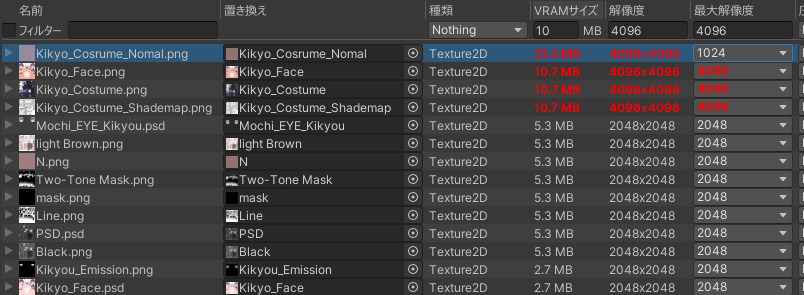
顔やメインの衣装は、まず2K程度を基準に残します。4Kから2Kへ下げても、通常の距離では違いが気にならないこともあります。
靴、小物、裏地などは1024や512まで下げ、Gameビューで確認してください。顔の良さは残し、見えにくいところから軽くするのがポイントです。
2. マテリアルとボーンを整理する(AAO)
続いて、Avatar Optimizerでアバターの構成を整理します。
手順
- アバターのルートへ
AAO Trace And Optimizeを追加する - アバターのルートを右クリックし、
Create Emptyで空のオブジェクトを作る - わかりやすい名前を付ける(例:MergeMesh)
- 作成したオブジェクトへ
AAO Merge Skinned Meshを追加する - 顔以外の服、髪、靴、アクセサリーなどを登録する
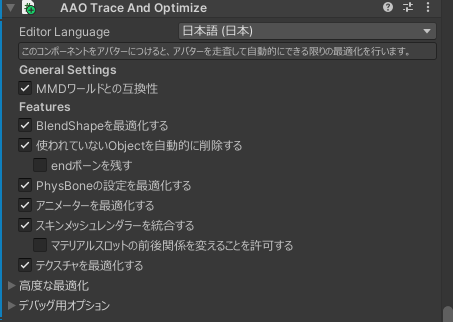
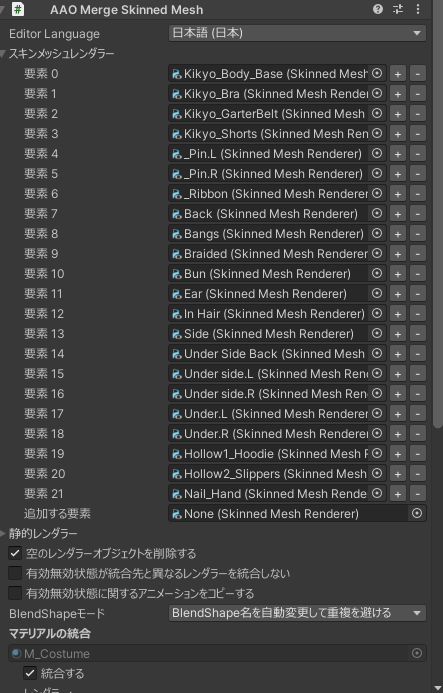
Trace And Optimizeは、使われていないBoneやPhysBoneなどをビルド時に整理します。Merge Skinned Meshは、分かれているメッシュをまとめる機能です。
トグルで出し入れする服や小物に注意
Expression MenuからON・OFFする服や小物は、まとめ方に注意してください。
常に表示しておく素体、髪、靴などは統合しやすい一方、上着やメガネなどをまとめると、個別に切り替えられなくなる場合があります。追加後は、普段使っているメニューを一通り確認しましょう。
ここまででPlan Aは完了です
普段の交流、ゲーム、写真撮影が中心なら、まずはここまででも十分です。
アップロード前に顔、衣装、表情、トグルを確認し、見た目が変わっていなければPlan Aは完成です。
ステップ2へ進む前に:目指す「数値」を知ろう
ここからは、大人数のイベントでも表示されやすいアバターを目指すPlan Bです。
PC版ExcellentとAndroid版Poorの両方へ収めるため、次の数値を目標にします。
目標ステータス表
| 項目 | PC版 Excellent | Android版 Poor | 今回の目標 |
|---|---|---|---|
| ポリゴン数 | 32,000以下 | 20,000以下 | 20,000以下 |
| Material Slots | 4以下 | 4以下 | 1 |
| PhysBone | 4以下 | 8以下 | 0 |
| Bone | 75以下 | 150以下 | 75以下 |
※参考 Avatar Performance Ranking System
【Plan B】イベント用|「PC Excellent / Android Poor」を目指す
Plan Bでは、ポリゴン、PhysBone、マテリアル、Boneをさらに減らします。普段使い版とは別のPrefabを作って進めてください。
アバター選びのコツ
2万ポリゴン以下、PhysBoneなしでも見た目を保ちやすい構成があります。
- スカートよりズボン:揺れを止めても形が崩れにくい
- ロングヘアよりショートヘア・まとめ髪:髪が背中へ張り付きにくい
- リアル等身よりデフォルメ:少ないポリゴンでも輪郭を残しやすい
イベント用の衣装や髪型を選ぶ段階から意識すると、仕上げが楽になります。
1. ポリゴンを20,000まで減らす
Meshia Cascading Avatar Mesh Simplifierを使い、Android版Poorの目安となる20,000ポリゴン以下を目指します。
手順
- イベント用アバターを右クリックする
Meshia→Cascading Avatar Mesh Simplifierを追加する- 目標Performance Rankを
Mobile-Poorにする - 顔の崩れが気になる場合は、部位ごとの削減率を調整する
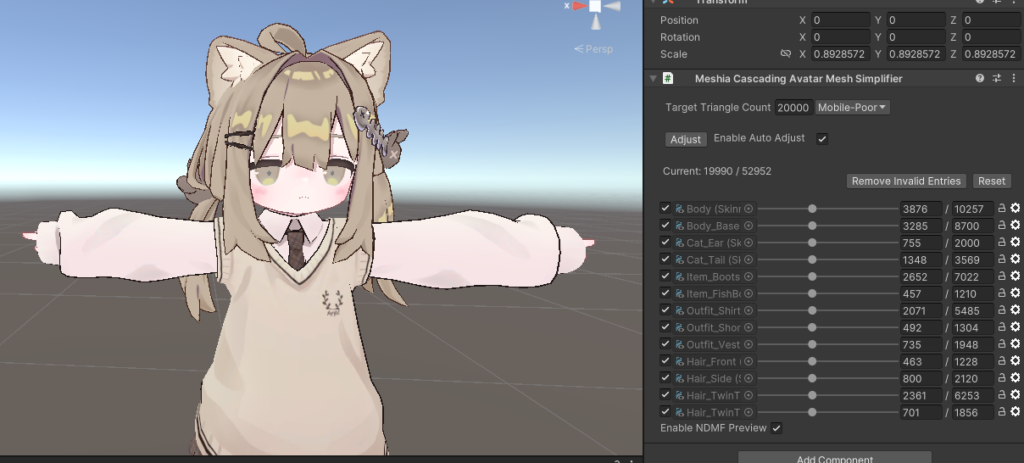
顔の削減率を低めにし、服や見えにくい部分で調整すると、印象を残しやすくなります。
2. PhysBoneを「全カット」する
イベント用では揺れを減らし、軽さを優先します。
SDKのBuilder画面またはHierarchyからPhysBoneを探し、コンポーネントのチェックを外します。

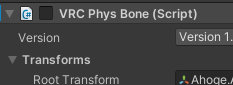
GameObject自体を無効にすると、Boneまで止まり表示が崩れることがあります。無効にするのはPhysBoneコンポーネントだけです。
3. マテリアルを「1つ」に統合する(TexTransTool)
TexTransToolを使い、肌、髪、服、靴などのマテリアルを一つへまとめます。
手順
- イベント用アバターのルートを右クリックする
TexTransTool→TTT AtlasTextureを追加する- 統合するメッシュへチェックを入れる
- マテリアル結合グループの「すべて」を選ぶ
- Texture Sizeを2048または1024にする
- 統合先のマテリアルを指定する
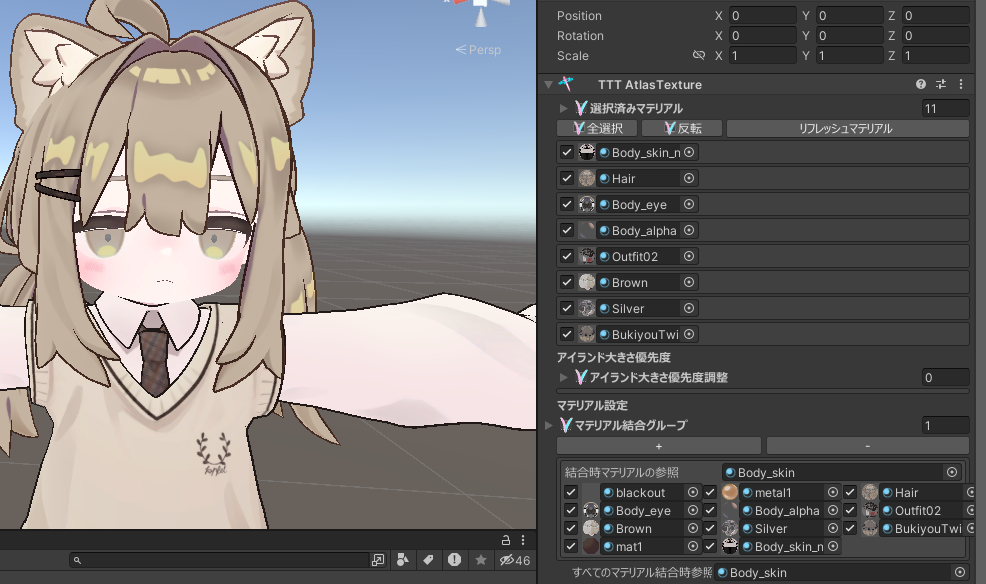
輪郭線が不要な場所にも出る場合は、統合先マテリアルの輪郭線を切って調整します。
メガネやFakeShadowなどの半透明マテリアルは、統合すると塗りつぶされる場合があります。不要なら先に外し、残す場合は別マテリアルにしてください。
4. ボーン数が多い場合はAAO Merge Boneでまとめる
Trace And Optimizeを入れても、ウェイトが設定されたBoneは残ります。PC版Excellentの75本を超える場合は、AAO Merge Boneでまとめます。
髪や尻尾など、手足や頭以外のまとめたいBoneのルートへコンポーネントを追加してください。
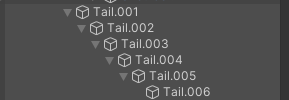
すでに75本以下なら、この工程は不要です。
5. Android用に変換してアップロード(VRCQuestTools)
最後にVRCQuestToolsでAndroid向けへ変換します。lilToonなどのPC用シェーダーも、Android対応シェーダーへ置き換えられます。
Quest/iOS対応の詳しい設定は、こちらの記事で紹介しています。

手順
Tools→VRCQuestTools→Convert Avatar for Androidを開く- 軽量化したアバターを「変換元のアバター」へ入れる
- シェーダー変換の内容を確認する
- VRChat SDKのBuilder画面を開く
- Windows、Android、iOSを選んでアップロードする
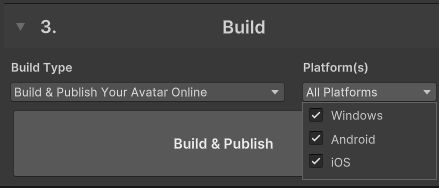
仕上げ:アップロードと使い分け
完成したPlan Bは、PC版ExcellentとAndroid版Poorに収まっているかSDKで確認します。
- 普段の交流や写真撮影:Plan A
- 大人数の集会やイベント:Plan B
見た目を優先したい日と、表示されやすさを優先したい日で使い分けられます。
まとめ
普段使いのアバターは、テクスチャと構成の無駄を整理するだけでも軽くできます。
イベント用は、ポリゴン、PhysBone、マテリアル、Boneを順番に減らし、別のアバターとして用意します。
「かわいい」を残す場所と、イベント用に割り切る場所を分けると、無理なく軽量化できます。

