
VRChat用のPCを購入して、いざアバター改変を始めようと思っても、最初の環境構築で迷ってしまう人は多いと思います。
- 最初に何をインストールすればいい?
- Unityはどのバージョンを使えばいい?
- VCCやSDKって何?
- Unityを入れた後は、どこからプロジェクトを作ればいい?
この記事では、まだUnityが入っていない新しいWindows PCを想定して、VRChatのアバター改変に必要な環境を最初から構築します。
Unity Hubのインストールから、VRChat対応版UnityとALCOMの導入、アバター用プロジェクトの作成、Unityの起動まで、実際の画面を見ながら順番に進めます。
この記事のゴールは、VRChatアバター用のプロジェクトをUnityで開ける状態にすることです。
- この記事ではALCOMを使用します
- この記事でできるようになること
- 作業を始める前に用意するもの
- Unity Hub・Unity・ALCOMの違い
- 1. Unity Hubをダウンロードする
- 2. Unity Hubをインストールする
- 3. Unity IDでサインインする
- 4. おすすめされた「最新のUnity」はインストールしない
- 5. VRChat対応版のUnityをインストールする
- 6. 必要な追加モジュールを選ぶ
- 7. Unityのインストール結果を確認する
- 8. ALCOMをダウンロードする
- 9. ALCOMの初期設定を行う
- 10. VRChatアバター用プロジェクトを作成する
- 11. VRChat SDKが入っていることを確認する
- 12. ALCOMからUnityを起動する
- 13. UnityとVRChat SDKの起動を確認する
- うまくいかないときの確認ポイント
- まとめ
この記事ではALCOMを使用します
VRChatのアバター改変について調べると、多くの記事で「VCC(VRChat Creator Companion)」が紹介されています。
VCCはVRChat公式のプロジェクト管理ソフトですが、アバター改変に必須というわけではありません。
この記事ではVCCをインストールせず、代わりにALCOMを使用します。
ALCOMでも、VRChat用プロジェクトの作成、SDKやパッケージの管理、Unityの起動ができます。パッケージのインストールや更新が速く、筆者の環境ではVCCより軽快かつ安定して動作しています。
そのため、今回は最初からALCOMを使って環境を構築します。
注意
ALCOMはコミュニティによって開発されているオープンソースの非公式ツールです。VRChat公式ツールではないことを理解したうえで使用してください。
この記事でできるようになること
この記事を最後まで進めると、次の状態になります。
- Unity Hubがインストールされている
- VRChatが指定するバージョンのUnityがインストールされている
- ALCOMが使用できる
- VRChatアバター用のプロジェクトが作成されている
- ALCOMからUnityを起動できる
- Unity上でVRChat SDKが動作している
今回は、アバター改変を始めるための土台となる環境構築とUnityの起動までを扱います。
購入したアバターの読み込み、衣装の着せ替え、改変用ツールの導入、VRChatへのアップロードなどは、この記事には含まれません。
Unity起動からアップロードまでは以下の記事で解説しています!

作業を始める前に用意するもの
必要なものは次のとおりです。
- Windows 10またはWindows 11のPC
- インターネット接続
- Unity ID
- Webブラウザ
- Unityとプロジェクトを保存できる空き容量
Unity IDを持っていない場合は、Unity Hubのセットアップ中に作成できます。
Unity本体だけでなく、アバター、衣装、テクスチャ、バックアップなどにも容量を使用します。ストレージには余裕を持たせておきましょう。
Unity Hub・Unity・ALCOMの違い
最初に、それぞれの役割を簡単に確認しておきます。
| ソフト | 主な役割 |
|---|---|
| Unity Hub | Unity本体のインストール、バージョン、ライセンスを管理する |
| Unity Editor | アバターを実際に編集する |
| ALCOM | VRChat用プロジェクト、SDK、各種パッケージを管理する |
今回の流れは次のとおりです。
- Unity Hubを使って、VRChat対応版のUnityをインストールする
- ALCOMで、VRChatアバター用プロジェクトを作成する
- ALCOMからUnity Editorを起動する
Unity HubとVCCは別のソフトです。 この記事ではVCCを使いませんが、Unity本体を導入・管理するためにUnity Hubは使用します。
1. Unity Hubをダウンロードする
まずは、Unity本体を管理するための「Unity Hub」をインストールします。
Unity公式ダウンロードページを開いて、Windows版のUnity Hubをダウンロードしてください。
一般的なIntelまたはAMD製CPUを搭載したWindows PCでは、Windows x64を選択します。Windows on ArmのPCを使っている場合のみArm64を選択してください。
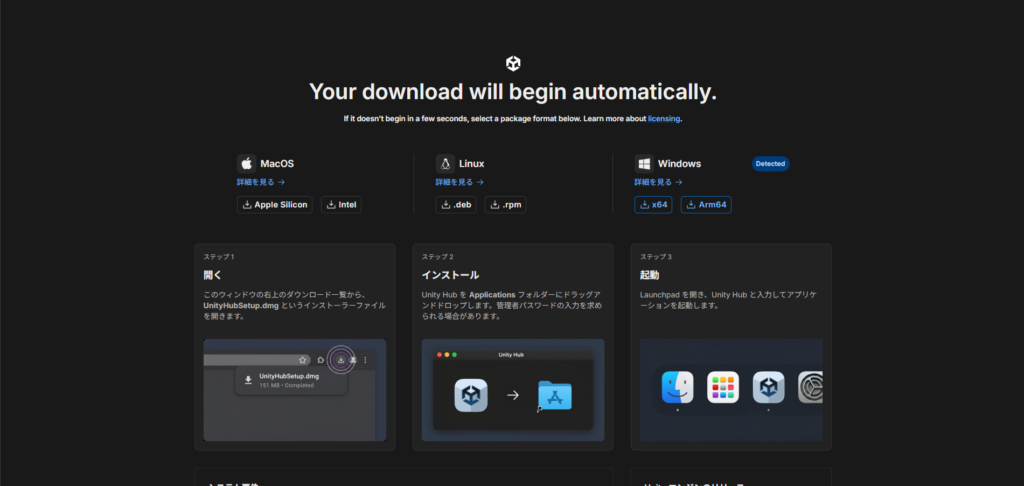
一般的なWindows PCでは「x64」を選択します。
ダウンロードが完了したら、保存されたUnity Hubのセットアップファイルを開きます。
2. Unity Hubをインストールする
セットアップ画面が表示されたら、内容を確認して「同意する」をクリックします。
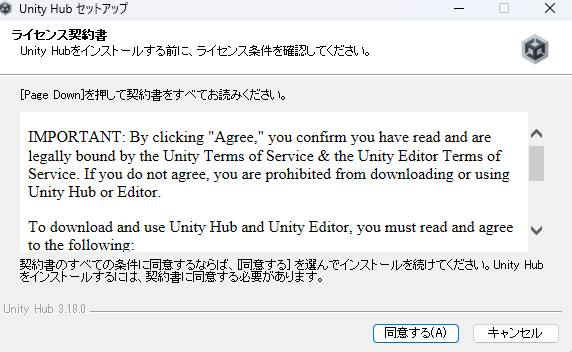
次に、Unity Hub本体のインストール先を選択します。
特別な理由がなければ、初期状態のままで問題ありません。「インストール」をクリックして先へ進みます。
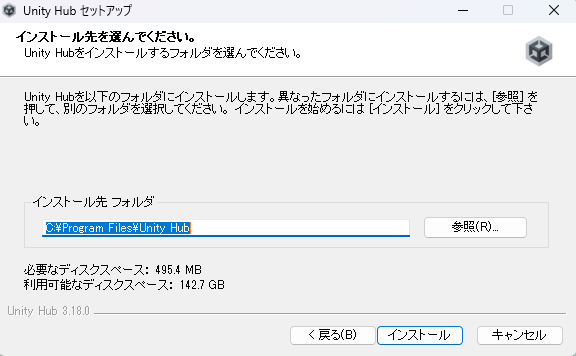
インストールが完了したら、「Unity Hubを実行」にチェックが入っていることを確認し、「完了」をクリックします。
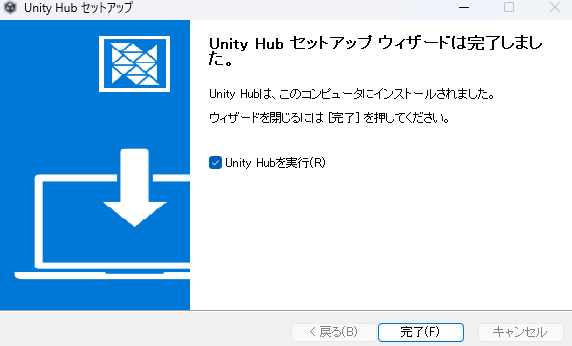
3. Unity IDでサインインする
Unity Hubを初めて起動すると、サインイン画面が表示されます。
すでにUnity IDを持っている場合は「Sign in」、持っていない場合は「Create account」を選択してください。
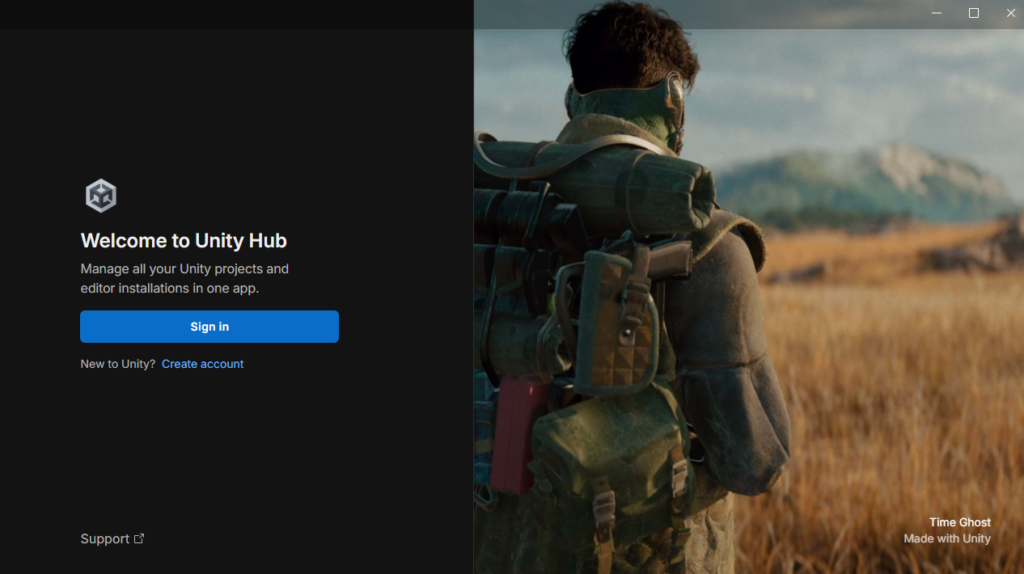
ブラウザが開いたらUnity IDでログインし、Unity Hubへ戻ります。初めて利用する場合は、画面の案内に従ってUnity Personalライセンスの設定も完了させてください。
画面構成や表示される文章は、Unity Hubのバージョンによって多少異なる場合があります。
4. おすすめされた「最新のUnity」はインストールしない
Unity Hubの初期設定では、Unity 6などの新しいUnity Editorをインストールするよう案内されることがあります。
しかし、VRChatのアバター改変では、単純に一番新しいUnityを使えばよいわけではありません。
必ずVRChatが指定しているバージョンを使用します。
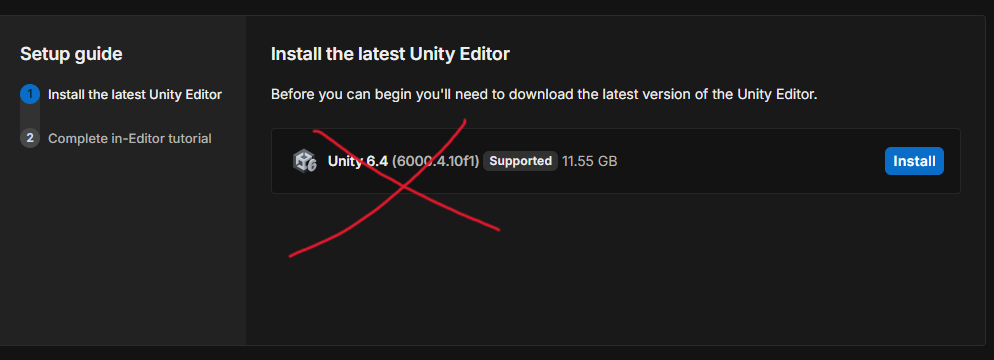
この画面で案内される最新版はそのままインストールせず、VRChatの指定バージョンを確認します。
執筆時点でVRChatが指定しているUnityは2022.3.22f1です。ただし、対応バージョンは今後変更される可能性があります。
インストールする前に、必ずVRChat公式のCurrent Unity Versionで現在の指定バージョンを確認してください。
5. VRChat対応版のUnityをインストールする
VRChat公式の「Current Unity Version」ページには、対応版UnityをUnity Hubで開くためのリンクがあります。
基本的には、公式ページに記載されているUnityのバージョンリンクをクリックし、Unity Hubでインストールを開始するのが簡単です。
Unity Hubから確認する場合は、左側のメニューから「Installs」を開きます。
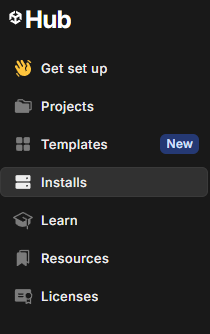
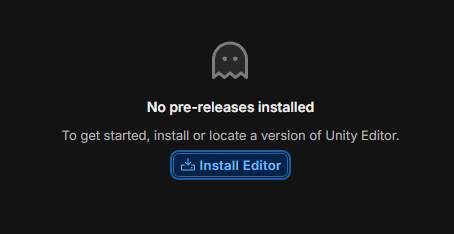
目的のバージョンが通常の一覧に表示されない場合は、Unity Hubの「Install Editor」から「Archive」を開き、Unityのダウンロードアーカイブへ進みます。
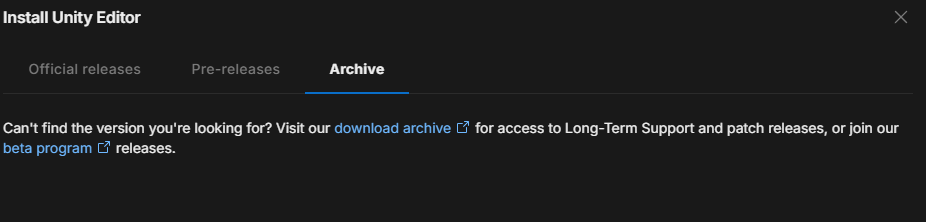
ダウンロードアーカイブでVRChat指定版を探し、「Unity Hub」ボタンからインストールしてください。

記事内のバージョン番号をそのまま使うのではなく、VRChat公式サイトに記載された現在の指定バージョンを優先してください。
6. 必要な追加モジュールを選ぶ
Unityのインストールを始めると、追加モジュールの選択画面が表示されます。
PC向けアバターだけを扱う場合
PC向けアバターの改変から始める場合は、用途の分からないモジュールをすべて選ぶ必要はありません。後からUnity Hubで追加することもできます。
Quest・Androidにも対応したい場合
Quest・Android向けアバターも作成する場合は、次の項目を選択します。
- Android Build Support
- OpenJDK
- Android SDK & NDK Tools
iOS向けコンテンツも作成する場合は「iOS Build Support」を追加します。
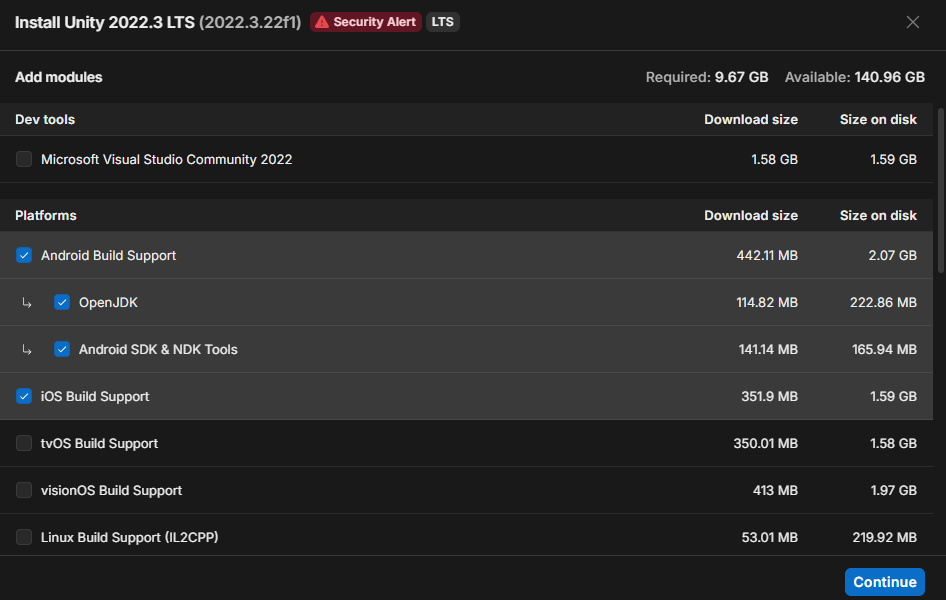
画像では各項目にチェックが入っていますが、すべてが必須という意味ではありません。目的に合わせて選択してください。
必要な項目を選択したら「Continue」などのボタンを押し、ライセンス表示を確認してインストールを開始します。
Unity Editorは容量が大きいため、回線速度やPCの性能によっては完了まで時間がかかります。
7. Unityのインストール結果を確認する
インストールが完了したら、Unity Hubの「Installs」を開きます。
VRChatが指定しているUnityバージョンが表示されていれば、Unity側の準備は完了です。
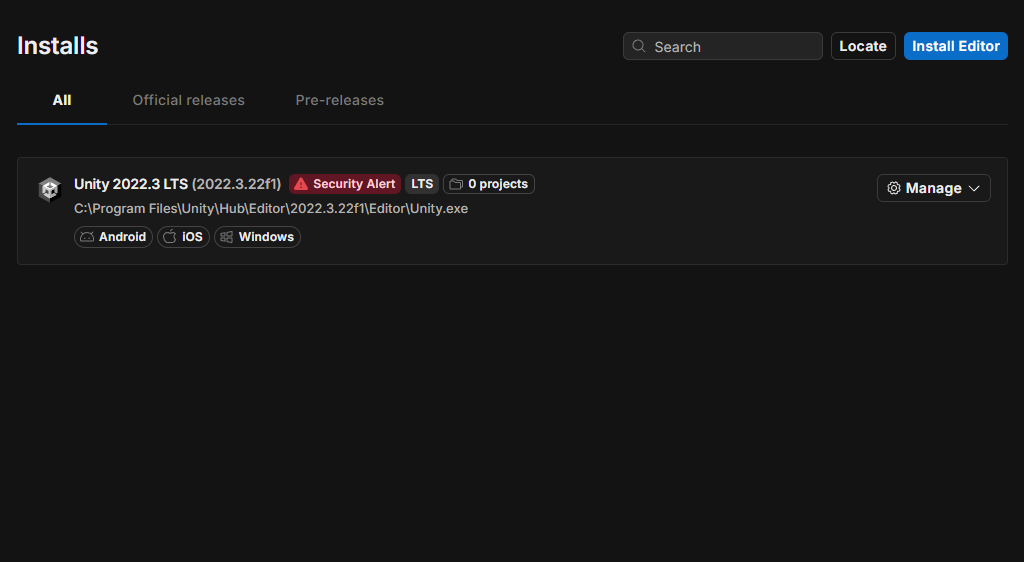
「Security Alert」と表示された場合
Unity 2022.3.22f1の横に、赤い「Security Alert」が表示される場合があります。
VRChat公式ドキュメントでは、VRChatのWorld・Avatar制作については、警告だけを理由に対応外のUnityへ更新しないよう案内されています。
独自判断でUnity 6などへ変更せず、VRChat公式の案内に記載されている対応バージョンを使用してください。
8. ALCOMをダウンロードする
続いて、VRChat用プロジェクトを管理するALCOMを導入します。
ALCOM公式サイトを開き、Windows向けの最新版をダウンロードしてください。
Windowsで通常のアプリとしてインストールする場合は、Windows Installerを選ぶと分かりやすいです。
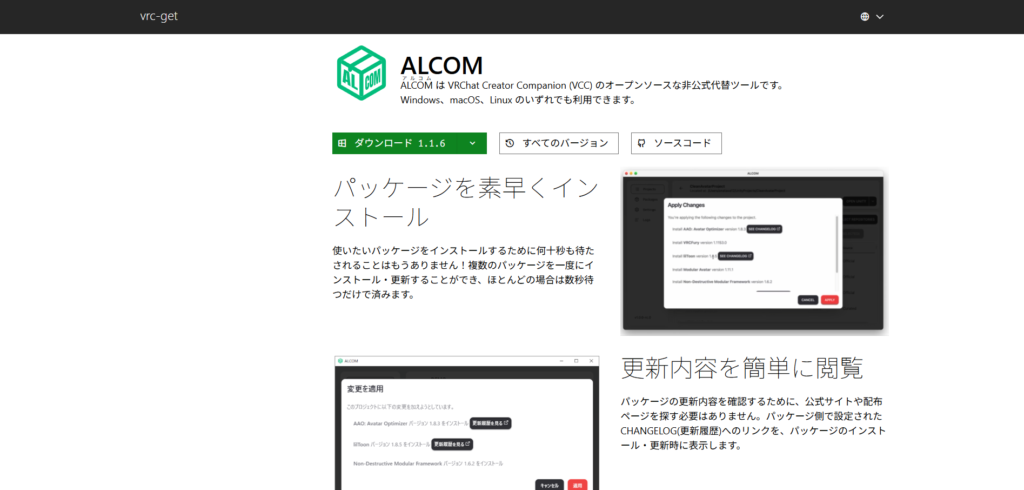
画像は撮影時点のものです。表示されているバージョン番号ではなく、公式サイトで配布されている最新版を使用してください。
ダウンロードしたインストーラーを開き、画面の案内に従ってALCOMをインストールします。インストールが終わったらALCOMを起動してください。
9. ALCOMの初期設定を行う
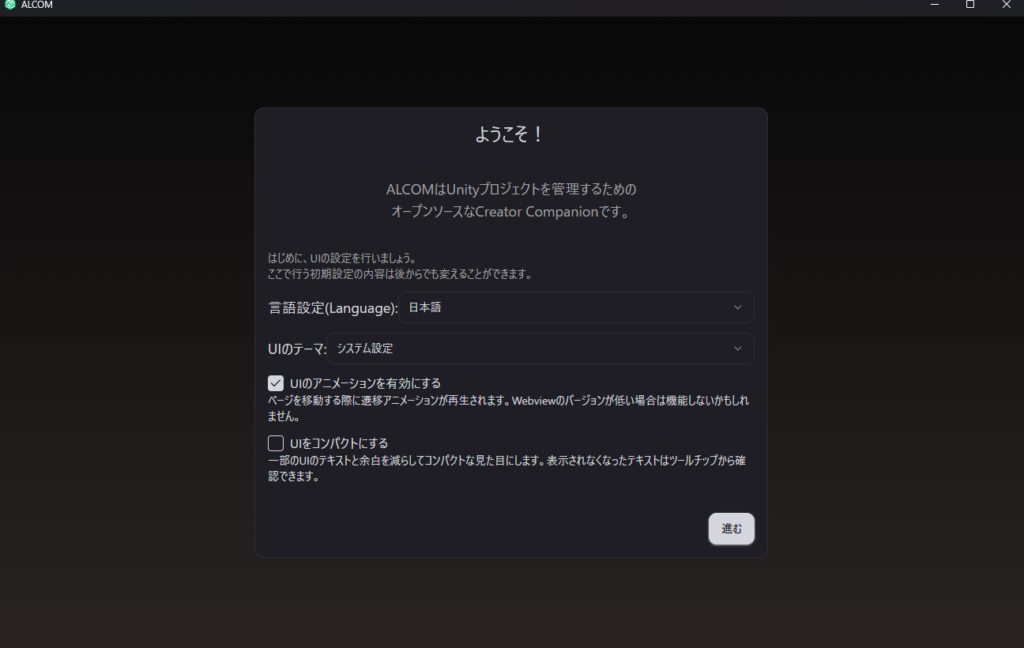
ALCOMを初めて起動すると、「ようこそ!」画面が表示されます。
言語と画面表示を設定する
言語設定は「日本語」を選びます。UIテーマやアニメーション、コンパクト表示は好みで選んで構いません。
これらは後から変更できるため、迷った場合は初期設定のまま「進む」をクリックしてください。
Unity Hubの場所を確認する
次に、ALCOMで使用するUnity Hubを設定します。
Unity Hubが通常の場所にインストールされていれば、ALCOMが自動で検出します。
Windowsでの一般的な場所は次のとおりです。
C:\Program Files\Unity Hub\Unity Hub.exe正しい場所が表示されていれば、そのまま「進む」をクリックします。
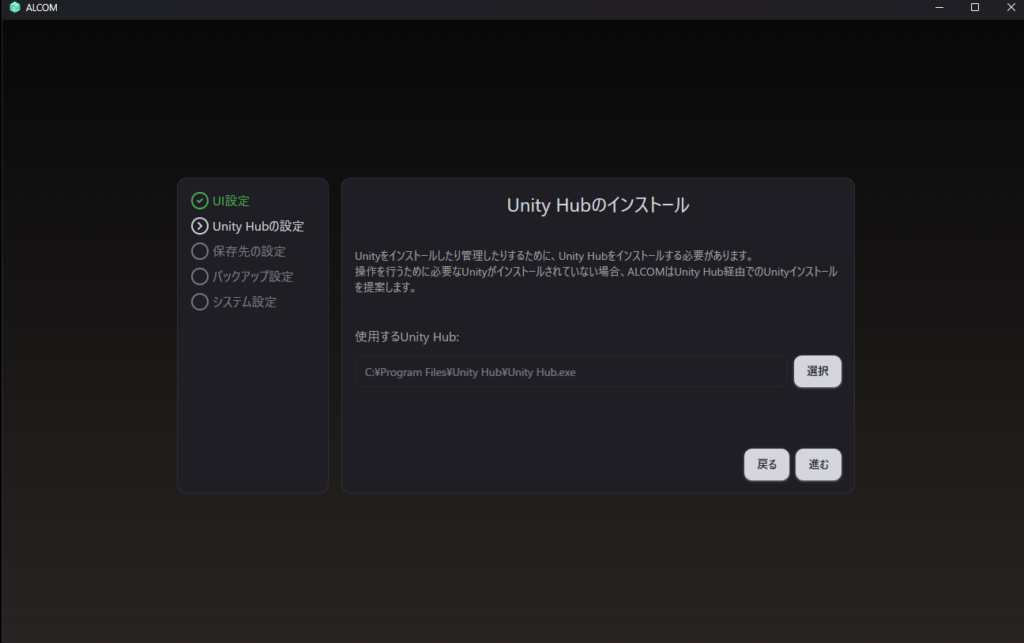
Unity Hubが自動検出されない場合は「選択」をクリックし、Unity Hub.exeを手動で指定してください。
プロジェクトの保存先を決める
続く画面で、プロジェクトの保存先やバックアップに関する設定を行います。
保存先には、分かりやすい専用フォルダーを用意することをおすすめします。
例:
C:\VRChatProjects別のドライブがある場合:
D:\VRChatProjectsOneDriveなどのクラウド同期フォルダーや、常時接続されていない外付けドライブは、同期競合や読み込みエラーの原因になることがあります。初心者のうちは、PC内のローカルドライブへ保存するのが無難です。
バックアップ設定が表示された場合は、説明を確認して保存先を決めます。プロジェクト本体とバックアップを同じフォルダーへ重ねないようにしましょう。
vcc: URLをALCOMに関連付ける
システム設定にある「ALCOMと vcc: URLを紐付ける」は、基本的にチェックを入れたままで構いません。
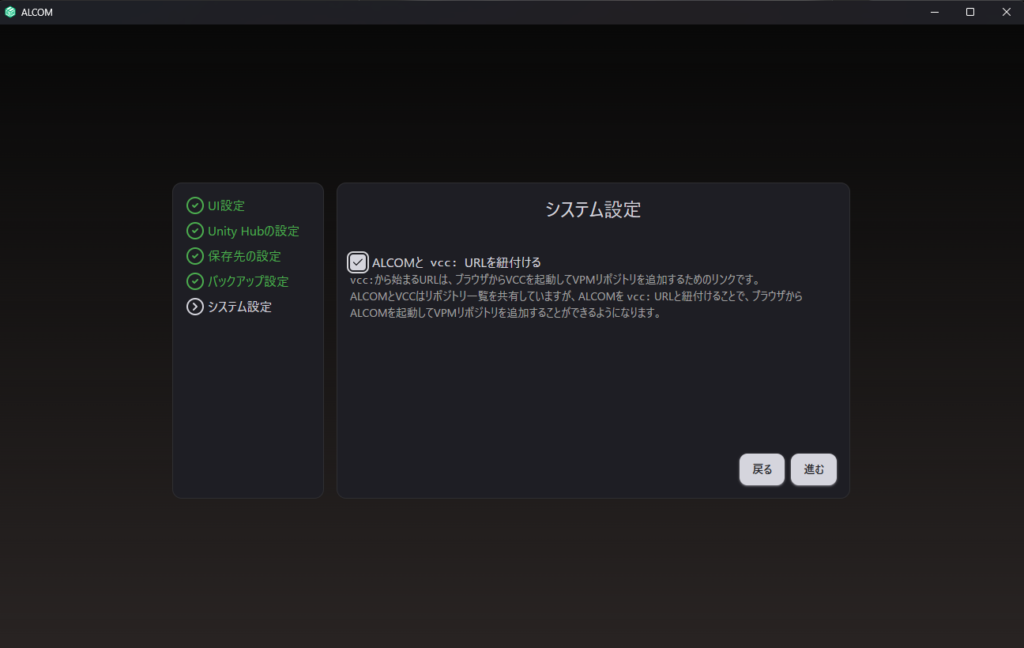
この設定を有効にすると、対応パッケージの配布サイトにある「VCCに追加」ボタンなどから、ALCOMを開けるようになります。
ボタンやURLに「VCC」と書かれていますが、VCC本体をインストールする設定ではありません。 今回の構成でもチェックを入れて問題ありません。
設定内容を確認し、「進む」をクリックして初期設定を完了します。
10. VRChatアバター用プロジェクトを作成する
ALCOMの初期設定が完了したら、左側の「プロジェクト」を開きます。
画面右上にある「プロジェクトを作成」をクリックし、次の項目を設定してください。
- テンプレート: VRChat Avatars
- Unityバージョン: VRChatが指定しているバージョン(基本は触らなくてOK!)
- プロジェクト名: 任意の名前
- 保存先: 先ほど決めたプロジェクト用フォルダー(基本は触らなくてOK!)
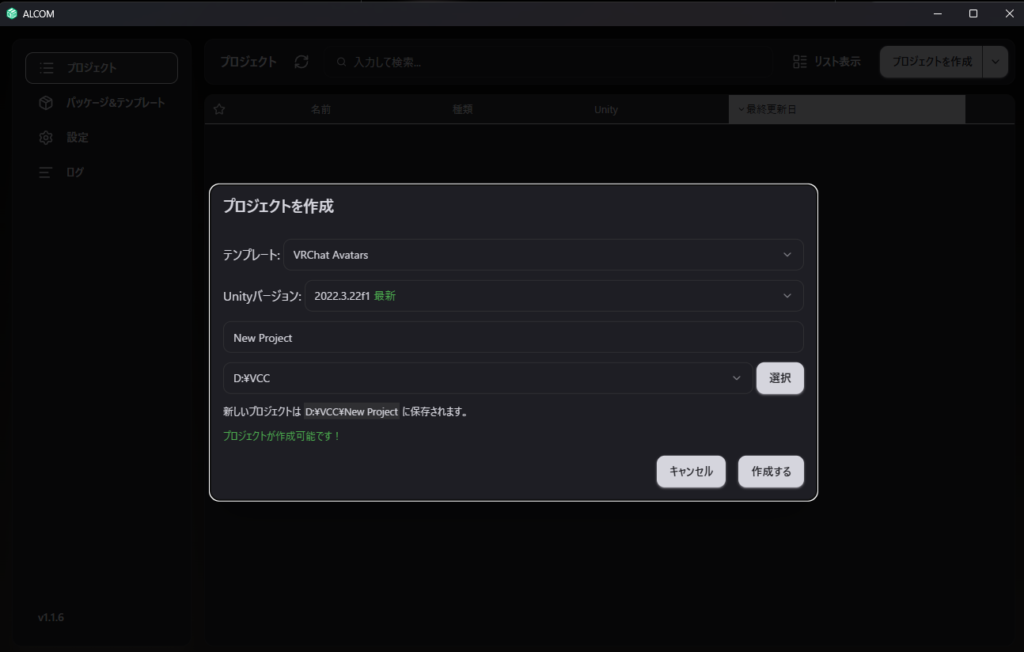
プロジェクト名は、後から見て内容が分かるものにしておきましょう。
例:
AvatarName-1トラブルを避けるため、ひらがな、漢字等の日本語を含まず半角英数字を中心とした短い名前がおすすめです。
画面下に「プロジェクトが作成可能です!」と表示されたことを確認し、「作成する」をクリックします。
プロジェクトの作成とパッケージの準備が終わるまで、そのまま待ちます。
11. VRChat SDKが入っていることを確認する
作成したプロジェクトをALCOMで開くと、パッケージ管理画面が表示されます。
「VRChat Avatars」テンプレートから作成した場合は、次のパッケージがインストールされていることを確認してください。
- VRChat SDK – Base
- VRChat SDK – Avatars
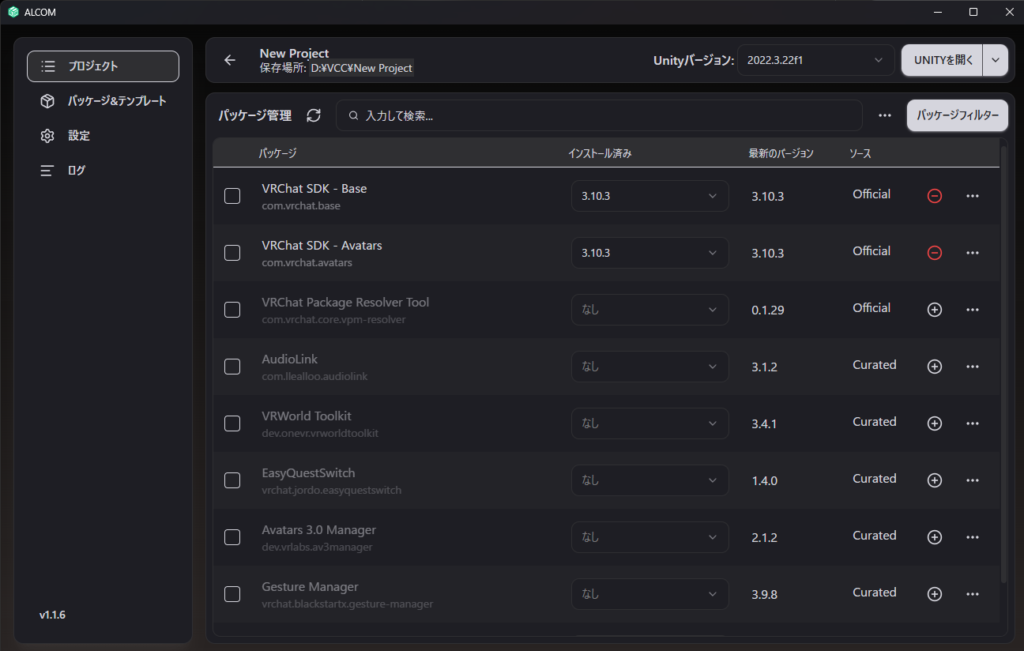
この段階では、目的の分からないパッケージを大量に追加しない方が安全です。まずは標準状態でUnityが正常に起動するか確認しましょう。
12. ALCOMからUnityを起動する
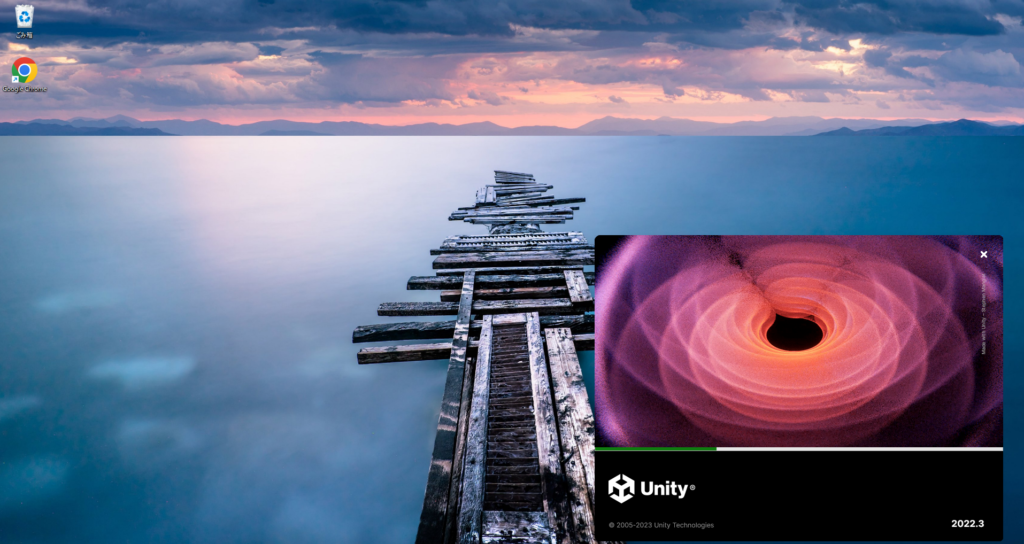
パッケージ管理画面の右上にある「UNITYを開く」をクリックします。
初回起動では、UnityがSDKやパッケージを読み込みます。PCの性能によっては、起動まで数分以上かかることがあります。
Unityのロゴ画面が表示され、下部のバーが進んでいる間は、ウィンドウを閉じずに待ってください。
13. UnityとVRChat SDKの起動を確認する
Unity Editorが開いたら、画面上部のメニューを確認します。
上部に「VRChat SDK」というメニューが表示されていれば、VRChat SDKも読み込まれています。
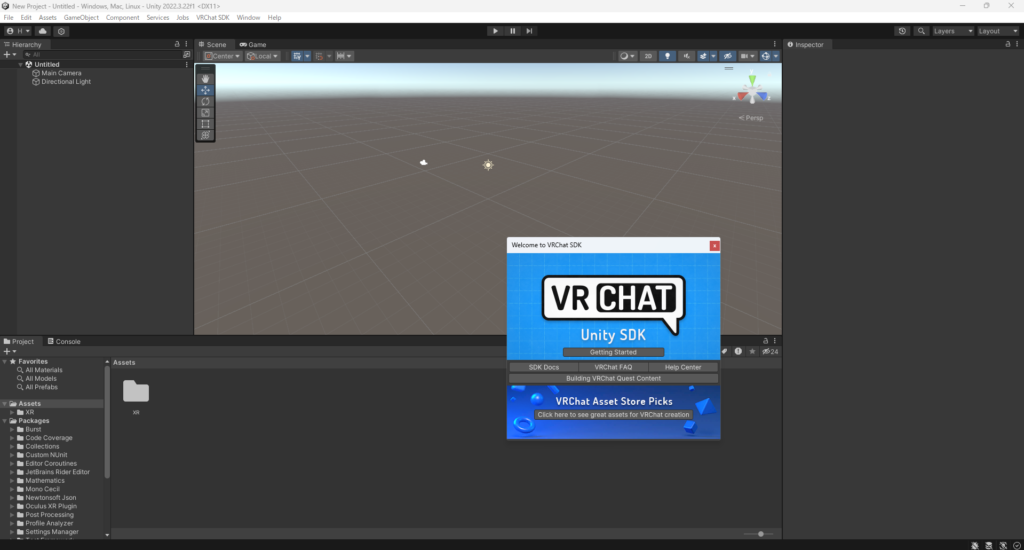
これで、VRChatアバター改変を始めるための基本環境は完成です。
まだアバター本体は読み込んでいませんが、ALCOMで作成したVRChatアバター用プロジェクトをUnityで開ける状態になりました。
うまくいかないときの確認ポイント
Unity 6などの新しいバージョンしか表示されない
Unity Hubがおすすめする最新版ではなく、VRChat公式のCurrent Unity Versionを開いてください。
公式ページに記載されているバージョンリンク、またはUnityのダウンロードアーカイブから対応版をインストールします。
UnityにSecurity Alertが表示される
警告だけを見てUnity 6などへ更新しないでください。
VRChatのWorld・Avatar制作では、VRChat公式が指定するUnityバージョンを使用します。現在の案内は必ずVRChat公式ドキュメントで確認してください。
ALCOMがUnity Hubを見つけられない
ALCOMの設定画面で、Unity Hubの実行ファイルを手動指定します。
一般的な保存場所は次のとおりです。
C:\Program Files\Unity Hub\Unity Hub.exeALCOMに使用したいUnityが表示されない
まずUnity Hubの「Installs」に、VRChat対応版のUnityが表示されているか確認します。
Unityが入っているのにALCOMへ表示されない場合は、ALCOMとUnity Hubを一度終了してから起動し直し、Unity Hubの場所が正しく設定されているか確認してください。
Unityの初回起動が遅い
初回はSDKや各種パッケージの展開・読み込みが行われるため、初回は時間がかかります。
Unityの読み込み表示が進んでいる場合は、すぐに強制終了せず待ってください。
Unityに「VRChat SDK」が表示されない
Unityを閉じてALCOMへ戻り、パッケージ管理画面で次の2つがインストールされているか確認します。
- VRChat SDK – Base
- VRChat SDK – Avatars
また、プロジェクト作成時のテンプレートが「VRChat Avatars」になっていることも確認してください。
まとめ
この記事では、新しいWindows PCでVRChatのアバター改変を始めるために、次の作業を行いました。
- Unity Hubをインストールした
- Unity IDでサインインした
- VRChatが指定するUnityをインストールした
- ALCOMをインストールした
- ALCOMの初期設定を行った
- VRChat Avatarsプロジェクトを作成した
- ALCOMからUnityを起動した
- VRChat SDKが動作していることを確認した
VCCをインストールしていない新しいPCでも、Unity HubとALCOMを使って、VRChatアバター用プロジェクトを起動できます。
今回は環境構築までとなります。導入後のアップロードまでは以下の記事で解説しています。

