
※本記事はプロモーションを含みます。
「服のピンクを水色にしたい」「髪とアクセサリーを同じ色でそろえたい」
アバターを改変していると、色を変えたくなる場面はかなり多いです。
でも、色改変の方法はひとつではありません。Unityのシェーダーだけで変える方法もあれば、無料ツールや画像編集ソフトを使う方法もあります。実際に比べてみると、手軽さも仕上がりもかなり違いました。
この記事では、次の3つの方法で実際に色を変え、使い勝手を比べます。
- シェーダー機能:lilToon
- Unity拡張ツール:Color Changer For Unity
- 画像編集ソフト:FireAlpaca、GIMP、CLIP STUDIO PAINT
結論からいうと、手軽さと仕上がりのバランスが特によかったのはColor Changer For Unity。細かいところまできれいに仕上げるなら、CLIP STUDIO PAINTが強かったです。
検証①:Unityだけで完結する「シェーダー&便利ツール」編
まずは、画像編集ソフトを開かず、Unityの中だけで色を変える方法です。
思いついた色をすぐ試せるので、とにかく手軽。一方で、方法によっては元の陰影や質感が変わることもあります。
(1)lilToon「メインカラー2nd / 3rd」
VRChatではおなじみのシェーダー、lilToonの標準機能です。
- 手軽さ:★★★
- 画質:△
- 価格:無料
やり方
マテリアルの「メインカラー」から色を選び、スライダーまたはカラーコードで調整します。
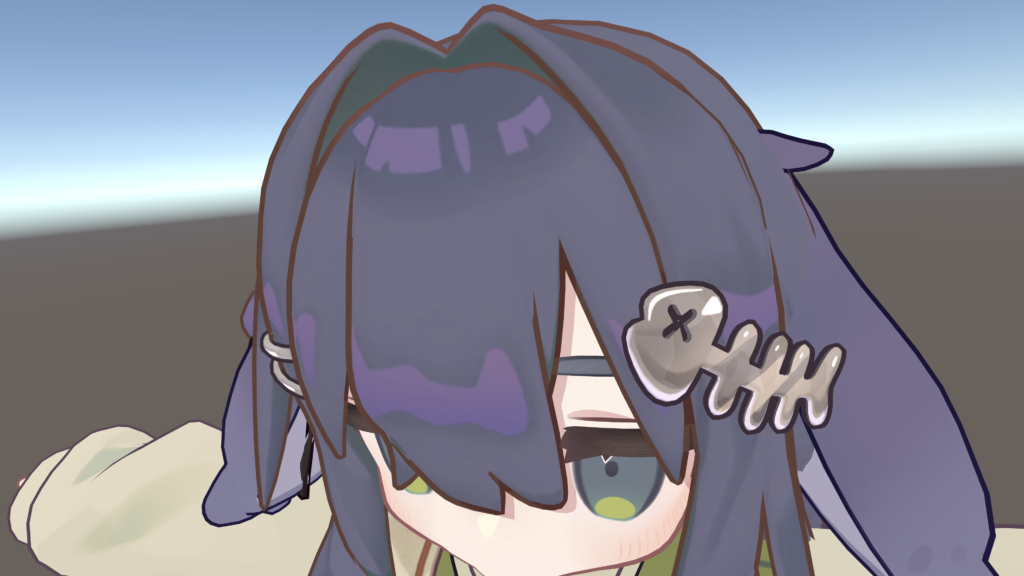
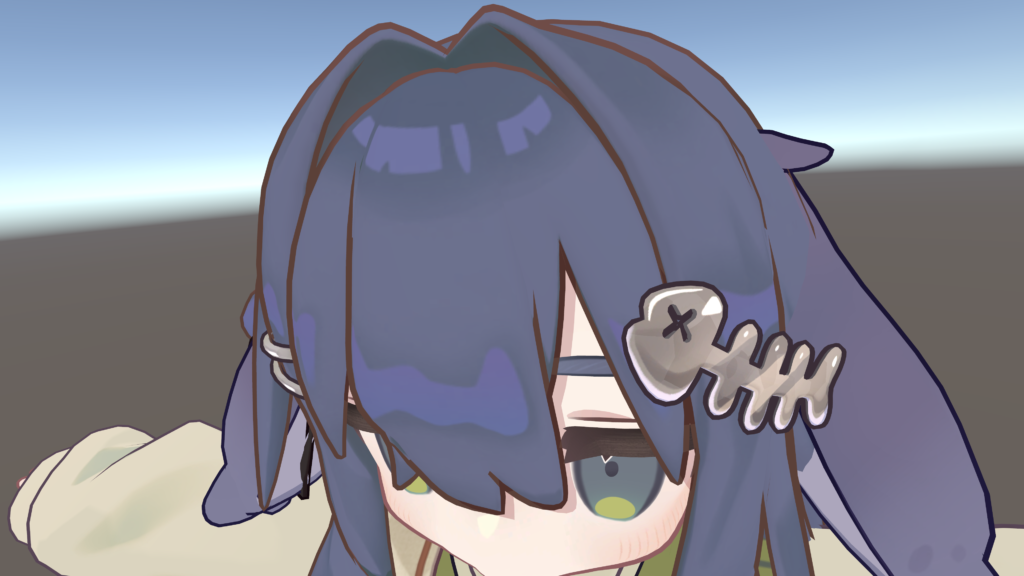
なんといっても、Unityですぐ試せるのが強みです。髪全体を少し青くしたい、衣装を暗めにしたい、といった変更ならこれだけでも十分使えます。
ただ、元の色に別の色を重ねる仕組みなので、色相を大きく動かすとザラつきやノイズが気になることがあります。陰影やハイライトまで同じ色に寄り、少し平坦に見えることもありました。
Fallbackなどで元の色へ戻ってしまう場合は、lilToonの焼き込み機能を使って保存してください。
色調補正マスクを使う
色調補正マスクを指定すると、色を変える場所と残す場所を分けられます。
色を変えたい部分を白、残したい部分を黒で塗った画像をマスクへ設定します。
「髪色は変えたいけれど、瞳やヘアピンはそのままにしたい」というときに便利です。メインカラーだけでは巻き込んでしまう部分を避けられます。
(2)Color Changer For Unity
今回試した無料ツールの中で、特に使いやすかったのがColor Changer For Unityです。Unity内でテクスチャの色を変えられます。
- 手軽さ:★★★
- 画質:◎
- 価格:無料
- 制作者:ぷこるふ様
使い方
変更前の色をスポイトで選び、変更後の色を指定します。基本はこれだけです。
髪とアクセサリーを同じテーマカラーへそろえたいときも、色を拾って指定するだけ。マスクを使えば、変えたくない部分も残せます。
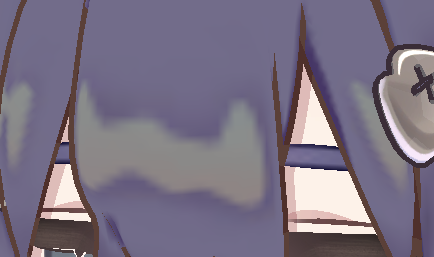
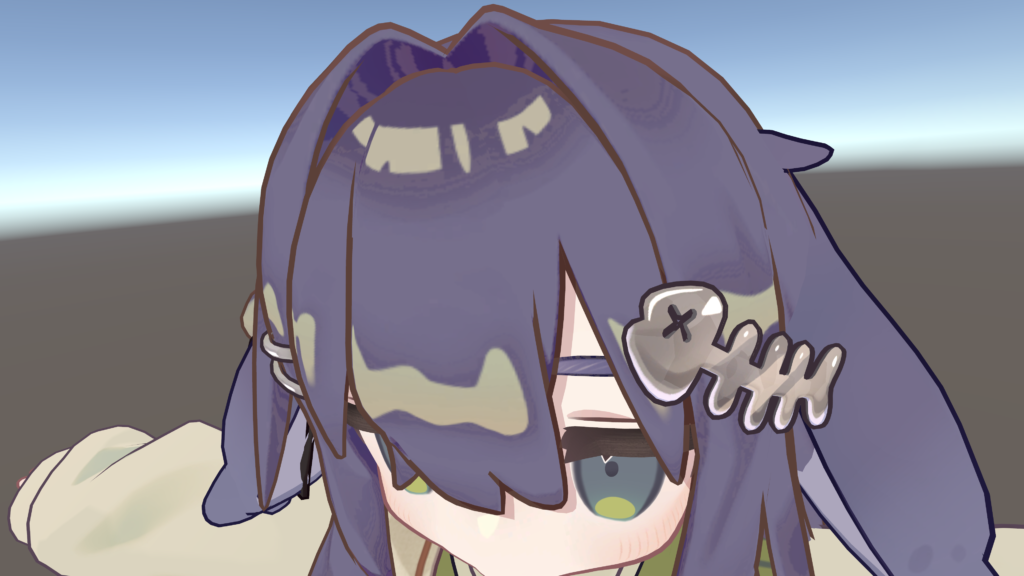
この手軽さで、きれいに色が変わるのがすごいところです。しかもNDMF上で動くため、コンポーネントを削除すれば元の色へ戻せます。テクスチャを直接書き換えないので、気軽に何色でも試せます。
Unity上のプレビューでは少し粗く見えて、最初は「あれ?」となりました。でも、ビルドしてみるときれいに反映されていました。プレビューだけで判断せず、一度ビルドして見てみてください。
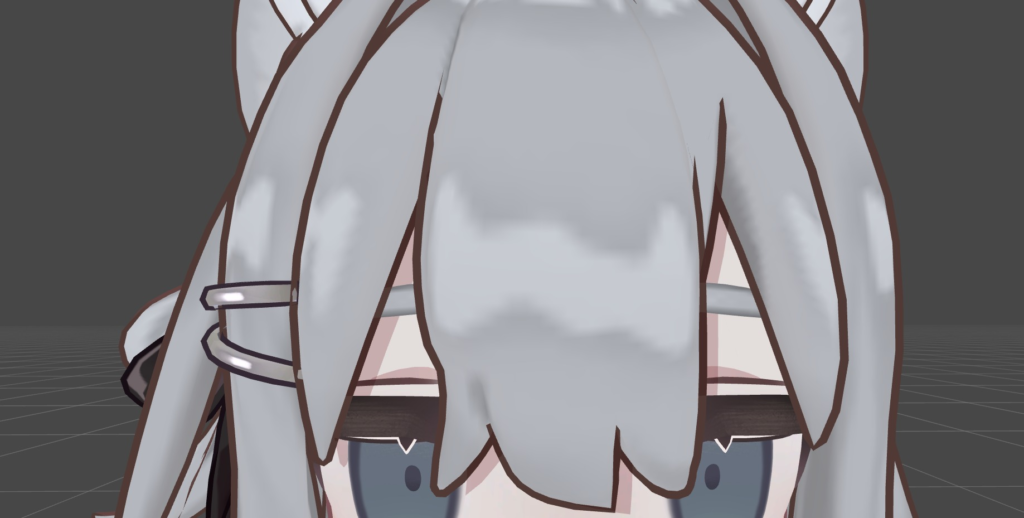
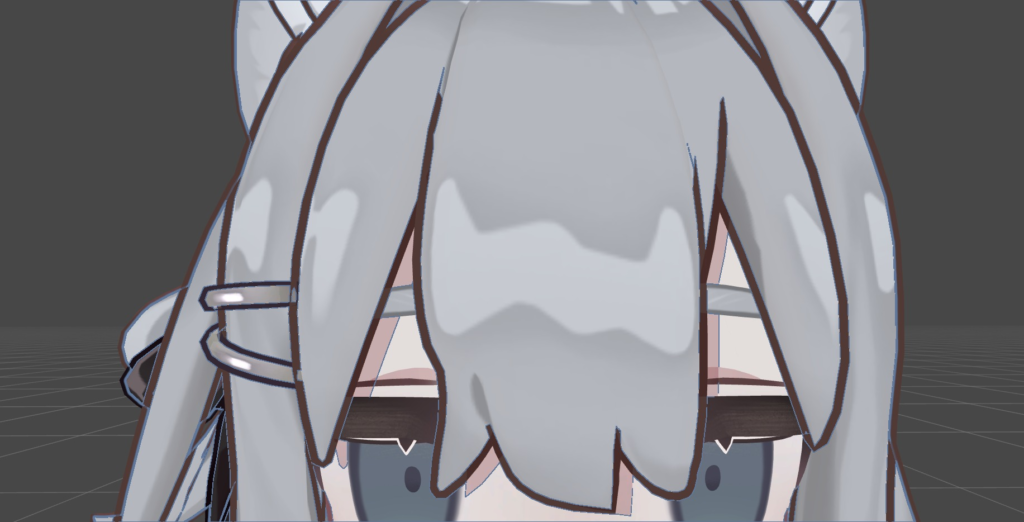
画像編集ソフトを開くほどではないけれど、lilToonよりしっかり色を変えたい。そんなときは、まずこれを試すのがおすすめです。
検証②:無料で試せる「画像編集ソフト」編
ここからは、テクスチャを画像編集ソフトで開いて色を変える方法です。
Unity内だけで済ませる方法より手順は増えますが、変更する範囲を選んだり、元の明暗を残したりしやすくなります。
(3)FireAlpaca
FireAlpacaは、動作が軽めの無料ペイントソフトです。
- 手軽さ:★★
- 画質:○
- 価格:無料
使用感
テクスチャのPNGまたはPSDを開き、「フィルター」→「色相」から色を調整します。
画面が比較的わかりやすく、画像全体の色相をずらすだけなら十分使えます。無料で、なるべく難しい操作を覚えずに始めたい人には触りやすいソフトです。
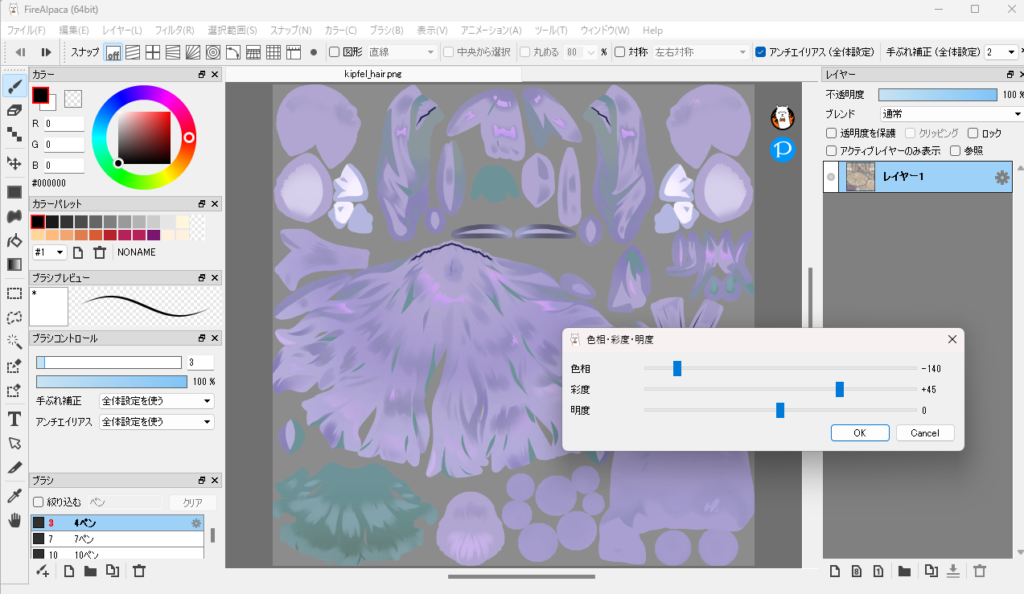
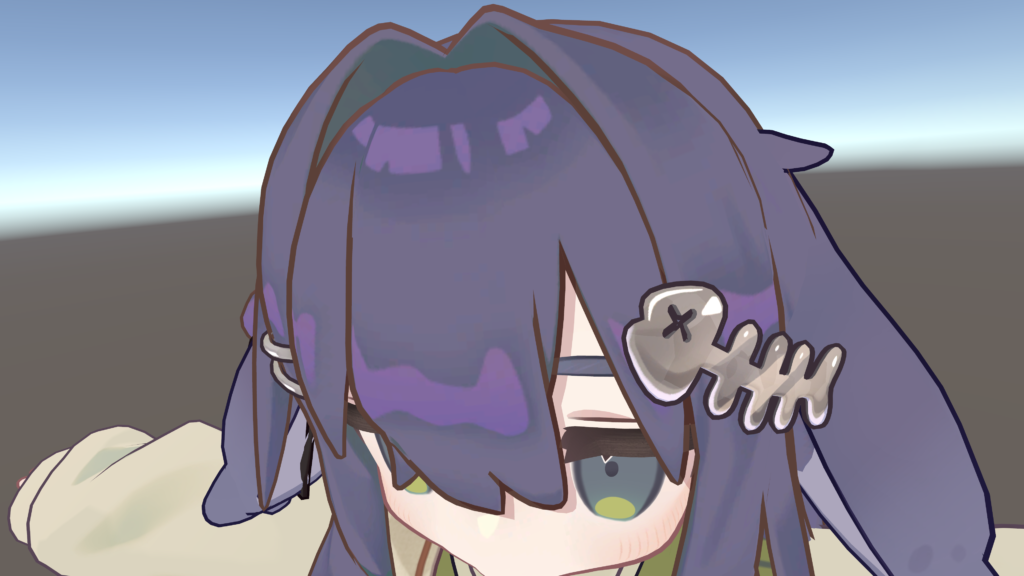
ただし、PSDを読み込むと一部のレイヤー効果が反映されず、表示が崩れる場合がありました。また、元レイヤーを直接変更すると元の色へ戻せません。作業前にレイヤーかファイルを複製しておきましょう。
(4)GIMP
GIMPは、無料とは思えないほど細かな画像編集ができるソフトです。
- 手軽さ:★
- 画質:◎
- 価格:無料
使用感
色相・彩度だけでなく、トーンカーブやレベル補正も使えます。白飛びや黒つぶれを見ながら、自分で細かく追い込みたい人にはかなり強いです。
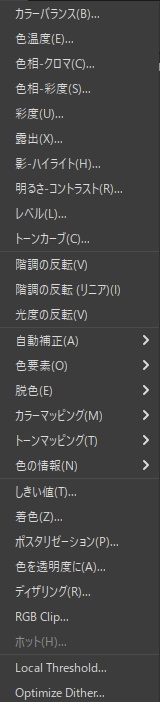
これだけある
そのぶん機能が多く、初めて開いたときは画面が少し複雑に感じます。また、CLIP STUDIO PAINTやPhotoshopで作られたPSDでは、調整レイヤーやフォルダの合成モードが正しく再現されないことがあります。
無料でここまで触れるのは魅力ですが、PSDを開いた直後に、元の見た目から変わっていないか確認してください。
検証③:細かく仕上げる「CLIP STUDIO PAINT」編
最後は、有料の画像編集ソフト「CLIP STUDIO PAINT」です。
無料ツールだけでも色改変はできます。それでも、PSDのレイヤーを活かしながら細部まで仕上げたいなら、やはりCLIP STUDIO PAINTは使いやすかったです。
(5)CLIP STUDIO PAINT(PRO / EX)
- 手軽さ:★★
- 画質:◎
- 価格:有料
PSDのレイヤーを使いやすい
BOOTHで配布されている改変用PSDを、影、ハイライト、ベース色などのレイヤー構成を残したまま編集しやすいのが大きな強みです。
ベース色だけを変えれば、影や布の質感はそのまま。全体を一色で塗ったような平坦さが出にくく、元のテクスチャを活かして仕上げられます。
読み込み後は、念のため元画像と表示が合っているか確認してください。
自動選択ツールで範囲を選べる
PSDがない一枚絵のテクスチャでも、自動選択ツールを使えば、服の模様など変えたい部分だけを選びやすくなります。
細い柄を避けながら布だけ変えたい、といった改変ではかなり助かります。
グラデーションマップで色を置き換える
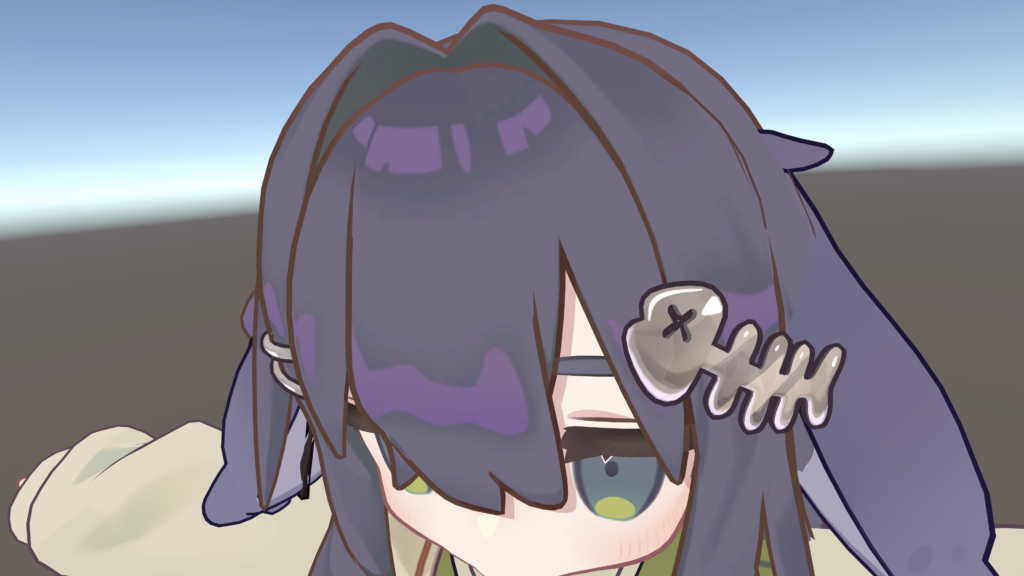
個人的に特におすすめしたいのが、グラデーションマップです。
元の明暗を残したまま複数の色へ置き換えられるので、髪の暗い部分は深い青、明るい部分は水色、といった色改変ができます。単純な色相変更よりも立体感を残しやすく、仕上がりが一段きれいになります。
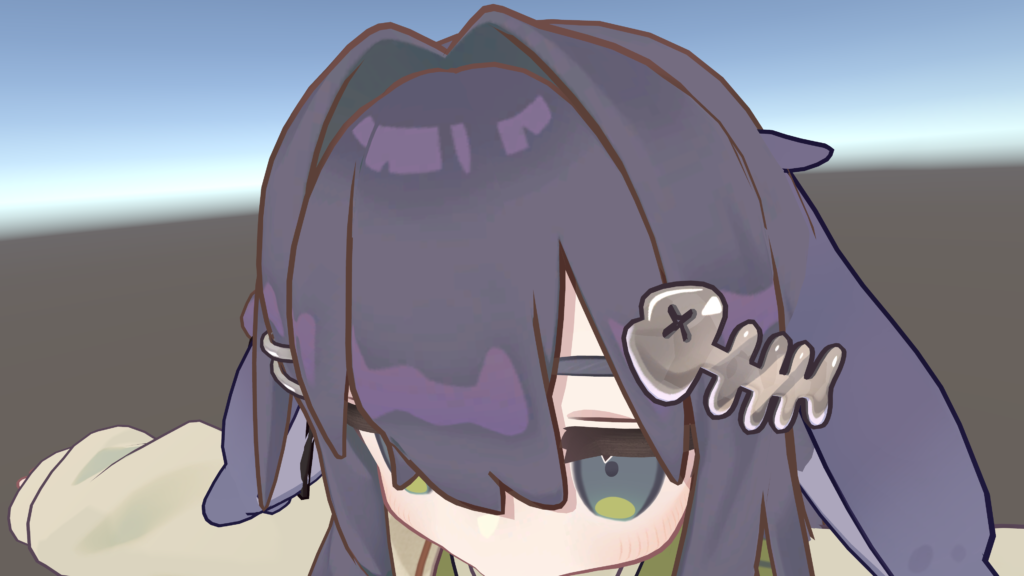
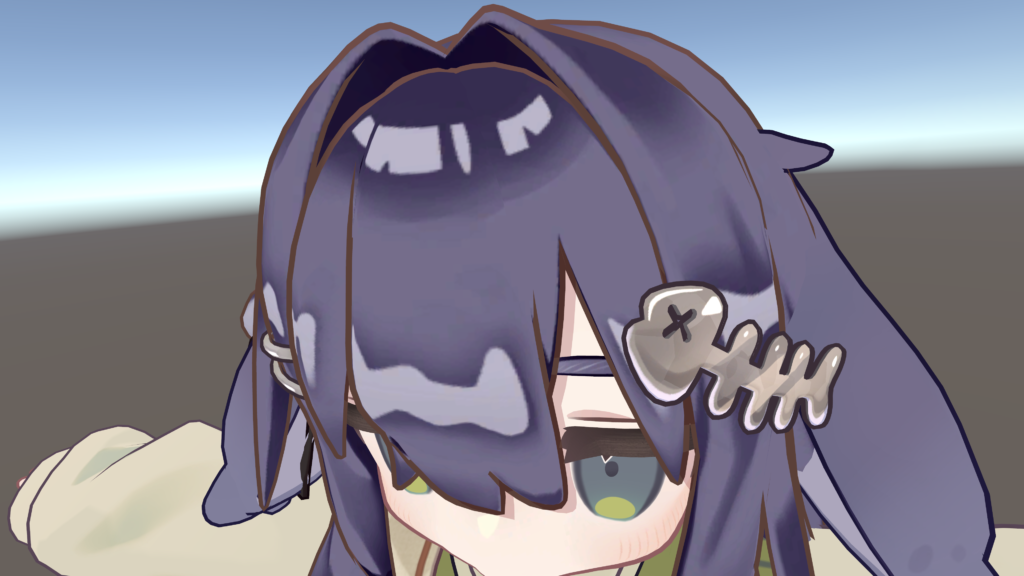
テクスチャ改変が中心なら、まずPROで十分です。EXは漫画制作向けの機能が増えた版なので、VRChatの色改変だけを目的に買うならPROをおすすめします。
💡お得情報:年末セールを狙え!
年末に開催される大型セールは見逃せません。もし急ぎでないなら、そこまで待って安く手に入れるのも賢い選択です!
比較まとめ
| ツール | 手軽さ | 画質・発色 | 価格 | 特徴 |
|---|---|---|---|---|
| lilToon | ★★★ | △ | 無料 | Unityだけで手早く変更できる |
| Color Changer For Unity | ★★★ | ◎ | 無料 | 指定色へそろえやすく、非破壊で戻せる |
| FireAlpaca | ★★ | ○ | 無料 | 軽くてシンプル |
| GIMP | ★ | ◎ | 無料 | 無料で細かな編集までできる |
| CLIP STUDIO PAINT | ★★ | ◎ | 有料 | PSD、範囲選択、グラデーションマップが使いやすい |
まとめ:自分に合う方法を選ぼう
色改変は、変えたい範囲と、どこまで仕上げたいかで道具を選ぶのがおすすめです。
「とにかく今すぐ、全体の色を変えたい」
→ lilToonを試す。
「無料で手軽に、でもきれいに色をそろえたい」
→ Color Changer For Unityがおすすめ。
「柄や影まで残して、細部までこだわりたい」
→ CLIP STUDIO PAINTなどの画像編集ソフトを使う。
特にColor Changer For Unityは、無料・非破壊・操作が簡単と、かなり使いやすいツールでした。まずはここから試し、もっと細かく触りたくなったらCLIP STUDIO PAINTへ進む流れがおすすめです。

