
ホラーワールドでフレンドが上げた悲鳴。ゲームワールドで、なぜか奇跡的に決まった連携。
そんなときに限って、録画してないんですよね。
VRChatのPC版には、いつでも使える標準録画機能がありません。映像も声も残したいなら、無料の録画ソフト「OBS Studio」を使うのがおすすめです。
この記事では、OBSの導入からVRChat向けの映像・音声設定、撮影マナー、Stream Cameraの使い方まで順番に紹介します。
なぜ「録画」するとVRChatがもっと楽しくなるの?
録画のいいところは、その場で楽しかった出来事を、あとからもう一度楽しめることです。
ホラーワールド
- パニックになっている自分たちを、あとから笑いながら見返せる
- 暗くて見えなかった演出や、後ろにいたオバケを確認できる
ゲームワールド
- FPSや謎解きで、連携がきれいに決まった瞬間を残せる
- Among Us系のゲームで、誰がどこで何をしていたか答え合わせできる
思い出の保存
スクリーンショットもいいですが、フレンドの声や動きまで残るのは動画ならではです。何気ない会話ほど、しばらく経ってから見返すと妙に懐かしくなります。
録画ボタンを押す前に!守りたい3つのマナー
録画方法の前に、撮られる側への配慮だけ確認しておきましょう。
1. フレンドへ確認する
VRChatでは、普段より素に近い話をしている人もいます。録画を始める前に「あとで見返したいから、録画してもいい?」と一声かけましょう。
XやYouTubeなどへ公開する場合は、録画とは別に公開の許可も確認してください。「身内のDiscordへ貼るだけなら大丈夫」という人もいます。
2. イベント・ワールドの撮影ルールを確認する
音楽ライブ、キャストイベント、有料イベントなどは、録画や配信を禁止していることがあります。ワールド入口の案内や、主催者の告知を確認してください。
3. ネームプレートと会話に配慮する
Publicインスタンスなど、知らない人がいる場所では、無関係な人の名前や会話が映り込まないようにします。必要ならネームプレートを非表示にしてから撮影しましょう。
【準備編】OBS Studioを導入する
OBS Studioは無料で利用できます。Steam版と公式サイト版がありますが、録画に使う基本機能は同じです。
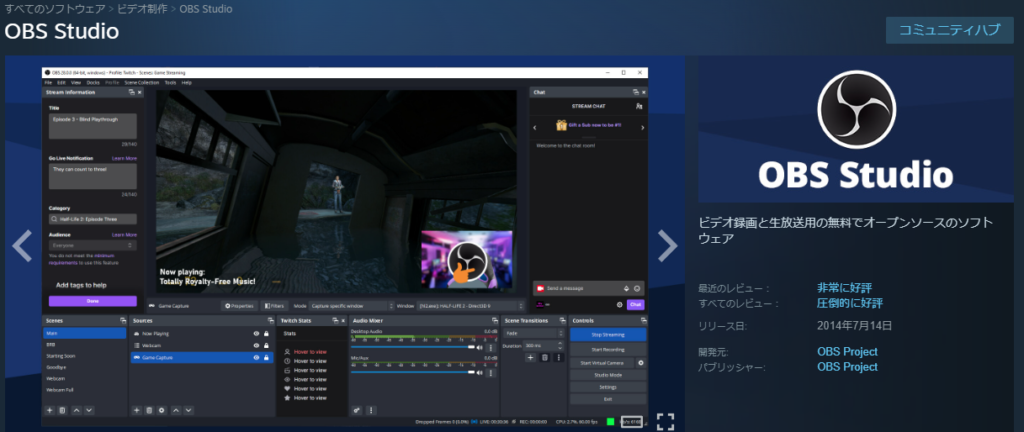
1. Steam版
Steamからインストールすると、VRChatと同じライブラリで管理できます。アップデートもSteam側で済むので、普段からSteamを使っている人にはこちらがわかりやすいです。
2. 公式サイト版
公式サイトからインストーラーをダウンロードする方法です。Steamとは分けて管理したい場合や、プラグインの都合で特定のバージョンを使いたい場合はこちらを選びます。
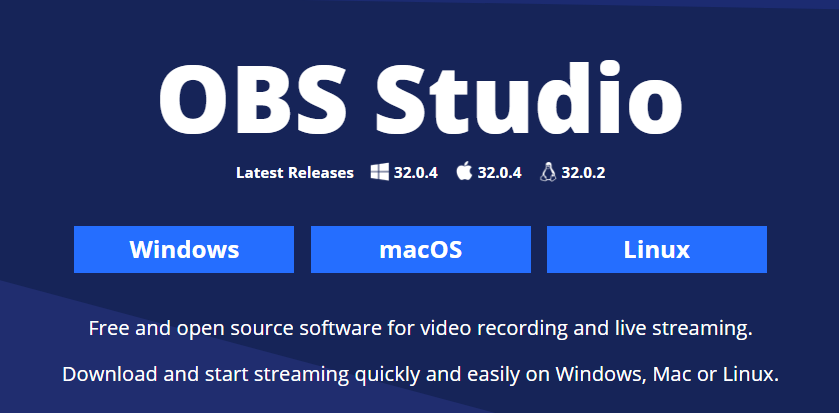
特にこだわりがなければ、普段使っている場所から入れれば大丈夫です。
【設定編】OBS Studioの初期セットアップ
インストールできたら、VRChatの映像と音を取り込んでいきます。
1. ソースを追加する
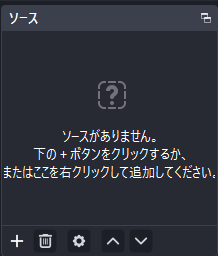
OBS画面下部の「ソース」にある+を押し、ゲームキャプチャを追加します。
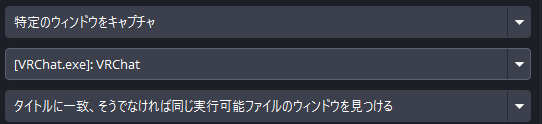
次のように設定してください。
- モード:特定のウィンドウをキャプチャ
- ウィンドウ:
[VRChat.exe]: VRChat
プレビューにVRChatが表示されたら成功です。
ウィンドウキャプチャでも映せますが、VRChatではゲームキャプチャのほうが安定しやすいです。
2. Discordを入れず、VRChatの音だけ録画する
ここがかなり便利です。
PC全体の音を録ると、Discordの通知音や、ブラウザで見ていた動画の音まで全部入ってしまいます。OBSのアプリケーション音声キャプチャを使えば、VRChatの音だけを狙って録音できます。
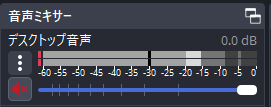
手順1:デスクトップ音声をオフにする
OBS下部の音声ミキサーにある「デスクトップ音声」をミュートします。
または「設定」→「音声」から、デスクトップ音声を無効にしてください。
手順2:VRChat専用の音声ソースを作る
- ソース欄の
+を押す アプリケーション音声キャプチャを選ぶ- 名前を「VRChatの音」などにする
- 対象ウィンドウへ
VRChat.exeを指定する
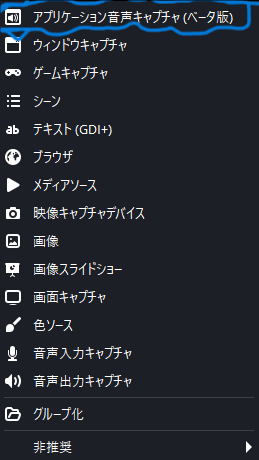
VRChat内で音を出し、「VRChatの音」のメーターだけが動けばOKです。これで、録画中に別の音を鳴らしても動画へ入りにくくなります。
編集用にDiscordも別トラックで録る方法
あとから会話を使うかもしれないなら、Discordも別トラックへ録っておくと便利です。
設定手順
アプリケーション音声キャプチャをもう一つ追加する- 名前を「Discord」にする
- 対象へ
Discord.exeを指定する - 「オーディオの詳細プロパティ」を開く
- VRChat、マイク、Discordのトラックを分ける
| 音声 | トラック1 | トラック2 | トラック3 |
|---|---|---|---|
| VRChat | ○ | ||
| 自分のマイク | ○ | ||
| Discord | ○ |
動画編集ソフトへ入れたあと、ゲーム音だけ下げたり、自分の声だけ大きくしたりできます。少し手間は増えますが、あとで編集するなら分けておいて損はありません。
編集しない場合は、すべてトラック1へ入れても大丈夫です。
3. VRChatを高画質・60fpsで撮る設定
せっかく残すなら、動きも表情もきれいに撮りたいところ。まずはフルHD・60fpsを基準にします。
「設定」→「映像」を開き、次のように設定してください。
| 項目 | 設定例 |
|---|---|
| 基本(キャンバス)解像度 | 1920×1080 |
| 出力(スケーリング)解像度 | 1920×1080 |
| FPS共通値 | 60 |
続いて「出力」を開き、出力モードを「詳細」にします。
| 項目 | 設定例 |
|---|---|
| エンコーダ | NVIDIA NVENC / AMD HW H.264 / Intel Quick Sync |
| レート制御 | NVENC・AMDはCQP、IntelはICQを基準 |
| 品質値 | 16~23を基準。小さいほど高画質・大容量 |
| プリセット | P5を基準に、PC負荷を見て調整 |
| 録画フォーマット | MKV |
ハードウェアエンコーダがない場合はx264も使えますが、CPU負荷が上がりやすくなります。その場合はCRF 16~23を基準にしてください。
設定できたら、いきなり本番ではなく30秒だけ試し撮りします。映像、音、自分のマイク、そしてVRChatが重くなっていないかを確認しましょう。
録画を開始・終了する
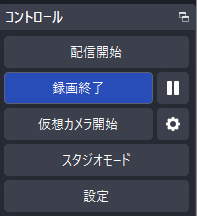
OBS右下の「録画開始」を押すと撮影が始まります。録画時間が動いていればOKです。
撮影が終わったら、同じ場所の「録画終了」を押します。
撮った動画はどこ?
OBS上部のファイル→録画を表示を押すと、保存先のフォルダが開きます。
撮った直後に一度再生して、映像だけ、あるいは無音の動画になっていないか確認しておきましょう。
【撮影テクニック】VRChat側の設定
OBSの設定だけでも録画はできますが、VRChat側のカメラを少し触ると、ぐっと見やすい映像になります。
1. 「ストリームカメラ」を使う
VRで見ているそのままの視点を録ると、頭の揺れまで映像に乗ります。自分では気にならなくても、動画で見ると意外と激しく揺れています。
そこで使いたいのがストリームカメラです。VRで見ている視界とは別のカメラ映像をデスクトップへ出せるので、録画の見やすさが一気に変わります。
基本の設定
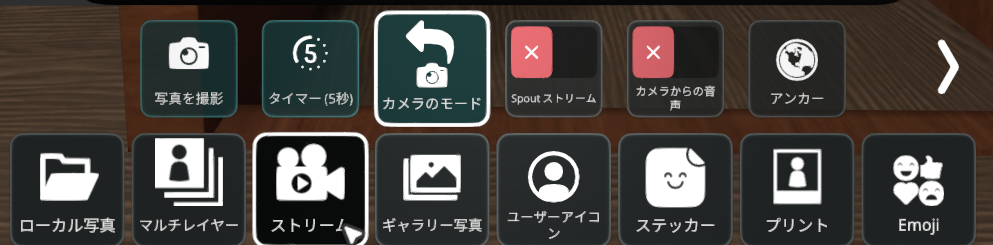
- VRChatのカメラを開く
- カメラモードから
ストリームカメラを選ぶ - OBSのプレビューへ映ることを確認する
カメラの動きとアンカーを使い分ける
| 撮りたい映像 | 設定 | 見え方 |
|---|---|---|
| 滑らかな一人称 | 動き→スムージング | 頭の細かな揺れを抑える |
| 自撮りしながら歩く | 動き→自分を追従 | カメラが自分を追いかける |
| 三人称視点 | 背後にカメラを置き、アンカー→ローカル | ゲームのTPSに近い映像になる |
最初はスムージングだけでも十分です。ホラーワールドなら一人称、ゲームワールドなら三人称など、撮りたい内容に合わせて試してみてください。
トラブルシューティング
画面が真っ暗で映らない
ゲームキャプチャの対象がVRChat.exeになっているか確認します。それでも映らない場合は、OBSを終了し、管理者として起動し直してみてください。
VRChatの音が入らない
アプリケーション音声キャプチャの対象、ミュート状態、Windows側の出力先を確認します。VRヘッドセットへ切り替えたあと、OBSだけ以前の出力先を見たままになっていることがあります。
動画がカクつく
CQP・ICQ・CRFの品質値を少し上げます。それでも重い場合は、60fpsから30fpsへ変更、出力解像度を下げる、Stream Cameraの解像度を下げる、の順で試してください。
まとめ
OBSを使えば、VRChatで見たものだけでなく、その場の笑い声や絶叫までまとめて残せます。
最初に用意するのは、ゲームキャプチャ、VRChatの音、自分のマイクの3つ。短いテスト録画を再生できたら、基本設定は完了です。
「今の撮れてたらよかったのに」を次こそ逃さないように、OBSを起動してから遊びに行きましょう!

